Cara Buat Tabel Judul Ikut Ke Halaman Berikutnya
Hanya saja kelemahannya adalah baris judul seperti dihalaman pertama tidak terulang kehalaman lanjutan. Cara Menampilkan Header Tabel pada halaman Berikutnya di Microsoft Word Cara Membuat Daftar Isi Otomatis di Microsoft Word Demikian tutorial lengkap Cara agar Header Tabel pada Excel Selalu Muncul di Semua Halaman Saat Dicetak.
 Cara Agar Judul Tabel Excel Selalu Muncul Di Setiap Halaman Saat Diprint Pakar Tutorial
Bila kita memiliki tabel dengan jumlah baris yang banyak hingga tidak cukup berada pada satu halaman dan harus berlanjut di halaman berikutnya maka hal yang bisa kita lakukan adalah menyisipkan kembali header rowatau judul kolom yang biasanya ada pada baris awal tabel.
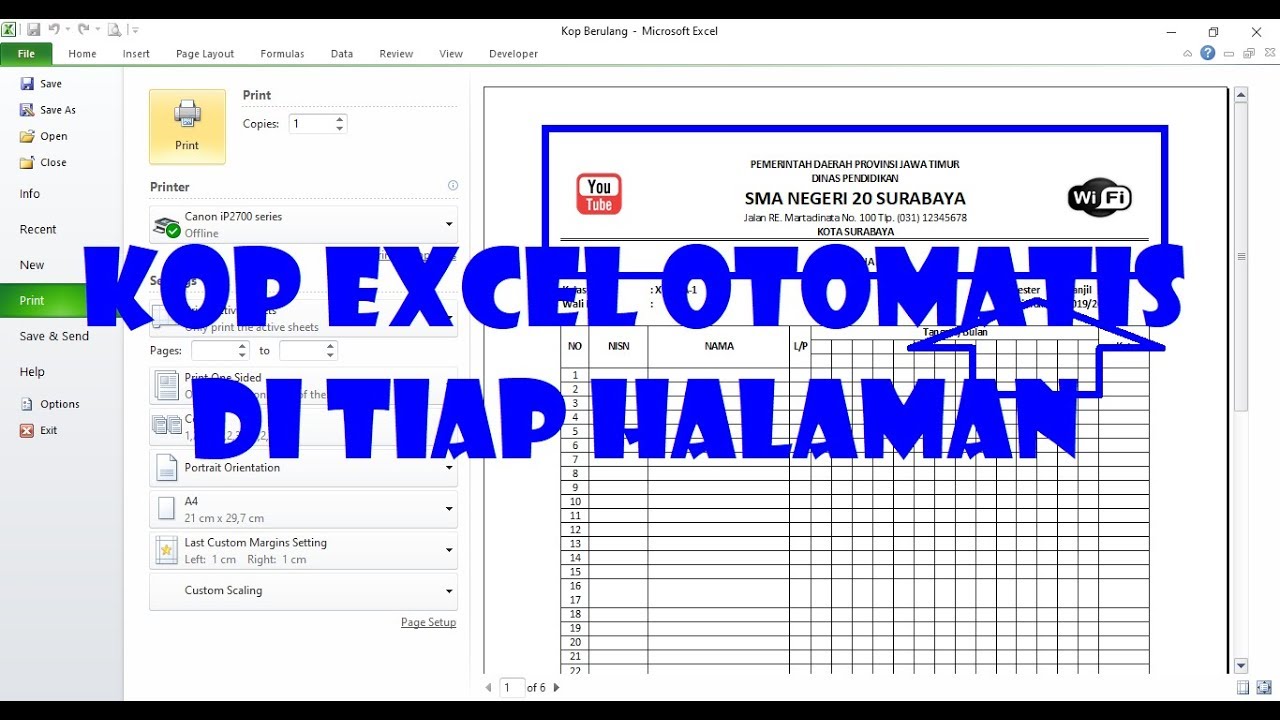
Cara buat tabel judul ikut ke halaman berikutnya. Namun Microsoft Word memiliki pengaturan untuk mengulang baris judul header row pada tabel. Untuk melakukan pengaturan pada header tabel yang sudah di-repeat ini seperti memberi background warna header menebalkan teks pada header dan yang lainnya cukup dilakukan pada header tabel yang ada di halaman pertama. Hal ini menyebabkan data yang tercetak di halaman kedua ketiga dan seterusnya menjadi kabur.
Jadi setiap pergantian halaman judul kolom itu akan muncul paling atas dan kita tidak usah secara manual copy paste row dari halaman pertama. Cara Membuat Judul Tabel Header Row ikut Ditampilkan Pada Halaman Berikutnya Bila kita memiliki tabel dengan jumlah baris yang banyak hingga tidak cukup berada pada satu halaman dan harus berlanjut di halaman berikutnya maka hal yang bisa kita lakukan adalah menyisipkan kembali header row atau judul kolom yang biasanya ada pada baris awal tabel. Baris pertama tabel umumnya adalah baris judul header row yang membantu mengidentifikasi data di setiap kolom.
Cara praktis adalah menggunakan fitur pembuatan judul kolom table otomatis yang disediakan oleh microsoft word dengan fitur ini anda cukup membuat satu header kolom atau judul kolom table di halaman 1 saja halaman ke 2 dan seterusnya judul table dan juga dulul kolom-kolom table akan muncul secara otomatis. Baris judul hanya ada pada halaman pertama tabel. Saat menggunakan tabel dalam membuat naskah di Microsoft Office Excel 2007 sering tabel tersebut lebih dari satu halaman.
Cara Membuat Judul Tabel Header Row ikut Ditampilkan Pada Halaman Berikutnya. Ketika Anda mencetak tabel Microsoft Excel yang panjang secara standar judul tabel atau kolom hanya akan tercetak di halaman pertama sedangkan halaman berikutnya yang tercetak tidak disertai judul tabel atau judul kolom. Oleh karena itu kali ini Blog Belajar Word dan Excel akan berbagi tips microsoft excel tentang bagaimana membuat sebuah tabel yang panjang akan memiliki judul tabel yang secara otomatis terdapat di setiap awal halaman secara otomatis.
Sebenarnya untuk membuat tabel tanpa header untuk halaman ke dua dan seterusnya itu sah sah aja. Semoga tutorial ini bermanfaat jika ada saran atau pertanyaan silakan tuliskan dalam komentar. Maka sekarang header tabel akan muncul di setiap halaman jika tabel yang anda buat lebih dari satu halaman.
Tentu isian tabel lanjutan akan diteruskan kehalaman 2 dan berikutnya. Cara seting Judul Kolom Tabel Tampil otomatis pada halaman berikutnya - Terlihat setelah diset Rows to repeat at top pada halaman ke-2 judul tiap kolom muncul secara otomatis. Membuat judul tabel tetap tampil pada excel Pernahkah Anda mengisi kolom tabel dengan judul dan data yang banyak.
Mengcopy-paste memang mudah tetapi apabila tabel pada lembar kerja Anda membutuhkan pencetakan lebih dari 10 15 30 atau bahkan lebih dari 100 halaman. Word terlebih khusus pada MS. Secara default baris judul tidak ditambahkan secara otomatis di baris pertama pada tabel di halaman berikutnya.
Membuat Tabel Agar Judul Tabel Menyambung ke Halaman Berikutnya Judul Tabel Tidak Putus pada MsWord 2007 Kita mungkin pernah menjumpai atau bahkan mengalalmi di dalam Ms. Sebagian orang selalu membuat lagi judul tabel tersebut di halaman berikutnya. Namun header ini dapat mempermudah pembaca untuk lebih mengerti isi dari tabel anda setelah halaman pertama.
Bila tabel berisi banyak data tabel akan berlanjut ke halaman berikutnya. Cara Membuat Judul Tabel Header Row ikut Ditampilkan Pada Halaman Berikutnya Bila kita memiliki tabel dengan jumlah baris yang banyak hingga tidak cukup berada pada satu halaman dan harus berlanjut di halaman berikutnya maka hal yang bisa kita lakukan adalah menyisipkan kembali header row atau judul kolom yang biasanya ada pada baris awal. Bagimana cara mengulang header tabel secara otomatis.
Jika Anda mengubah header tabel pada halaman pertama header berubah juga pada semua halaman. Tidak ada yang salah dengan hal tersebut. Tips Membuat Header Row Dari Tabel Untuk Muncul Disetiap Halaman Anda dapat memilih satu atau lebih baris yang akan dijadikan header tabel dengan syarat baris tersebut merupakan baris ke 1 ke 2 Dan seterusnya.
Sementara judul yang dipakai masih seperti halaman pertama yang dibuat. Anda hanya bisa mengubah header tabel pada halaman pertama baris header pada halaman berikutnya dikunci. Belajar microsoft word 2007 Tutorial belajar cara mudah mengulang judul tabelrepeat header rowssecara otomatis memunculkan header tabel di setiap halama.
Cara Membuat Judul Tabel Header Row ikut Ditampilkan Pada Halaman Berikutnya Apabila kita memiliki tabel dengan jumlah baris yang banyak Hingga tidak mencukupi berada pada satu halaman dan harus berlanjut pada halaman berikutnya Maka hal yang dapat kita lakukan adalah menyisipkan kembali header row Atau Judul kolom yang biasanya. Sehingga judul tabel jadi tidak terlihat karena halaman yang bergulir. Yang dimaksud dengan cara manual adalah cara Copy-Paste jika Anda menggunakan cara ini maka Anda harus mengcopy-paste berkali-kali judul tabel ke halaman berikutnya.
Dengan kata lain Apabila anda ingin baris ke 3 ikut muncul Maka anda harus mengikut sertakan baris ke 2 dan baris pertama dari tabel. Untuk berapa jumlah kolom dan baris. Anda tidak mengetahui persis informasi apa yang diwakili data di masing-masing.
Word 2007 sebuah tabel yang bersambung ke halaman berikutnya. Sementara baris tabel terdiri dari beberapa halaman. Header tabel yang diulang hanya terlihat di Tampilan Tata Letak Cetak atau saat Anda mencetak dokumen.
Akhibatnya Anda jadi kesulitan dalam mengisi tabel karena harus bolak-balik menggulir halaman. Langkah pertama adalah dengan cara membuat tabel. Dan seperti biasa tips yang bisa dikerjakan di excel 2007 2010 maupun 2013 ini cukup gampang.
 Cara Mengatur Ukuran Margin Berbagai Jenis Halaman Dokumen Word Computer 1001
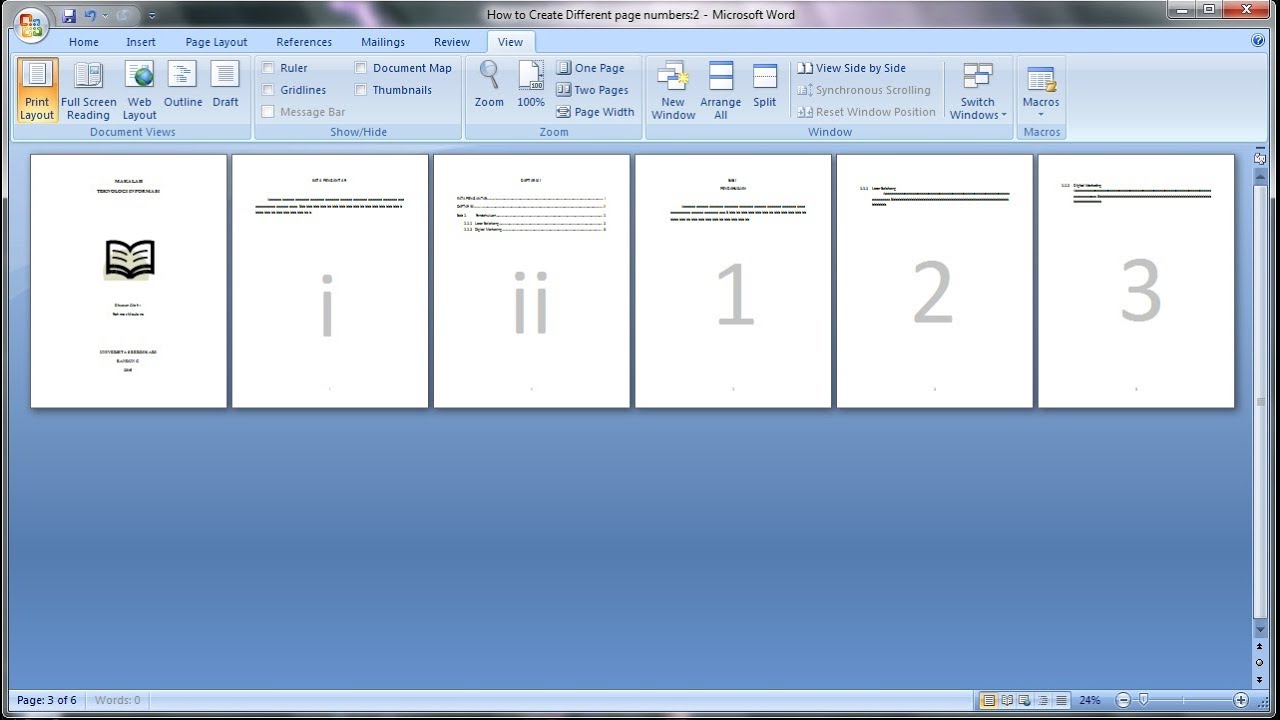 Cara Membuat Judul Tabel Header Rows Berulang Otomatis Di Setiap Halaman Word Youtube
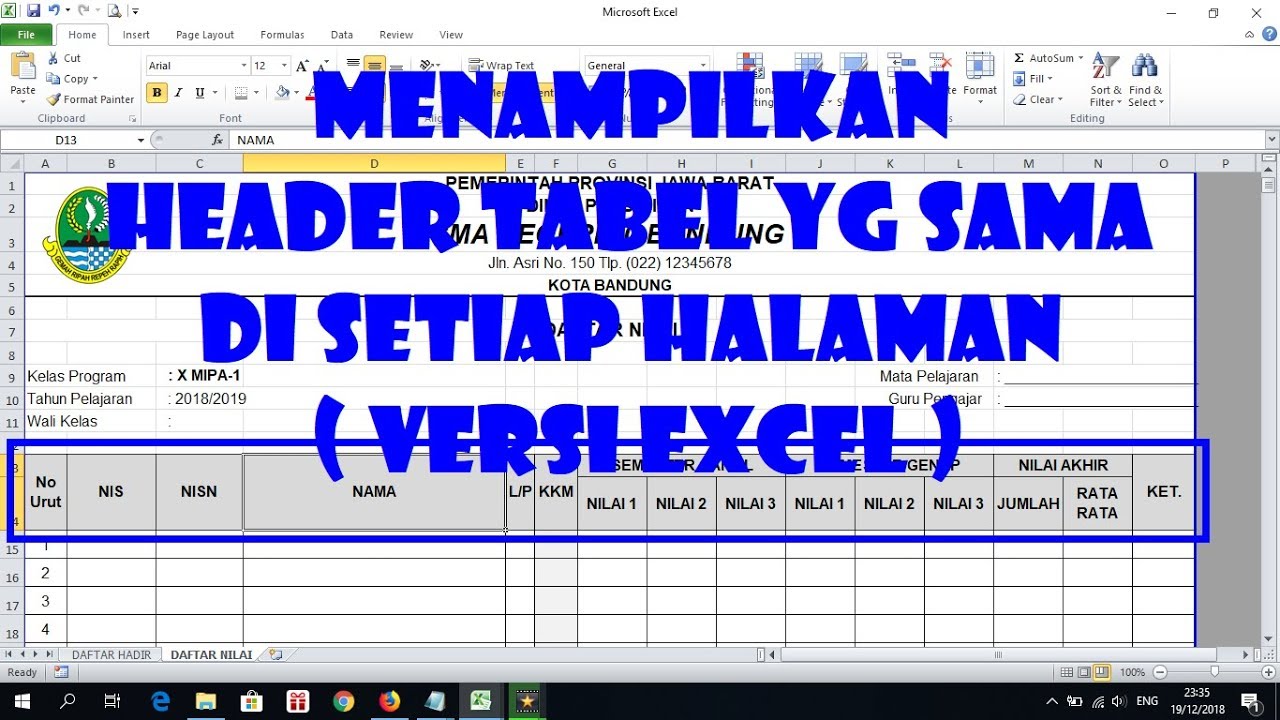 Cara Menampilkan Header Tabel Di Setiap Halaman Versi Excel Youtube
 Cara Membuat Judul Tabel Header Row Ikut Ditampilkan Pada Halaman Berikutnya Cara Aimyaya Cara Semua Cara

Posting Komentar untuk "Cara Buat Tabel Judul Ikut Ke Halaman Berikutnya"